
1. 도입부 (Introduction)
★ 다음 그림은 이해를 돕기 위한 시각자료 인포 그래픽입니다.
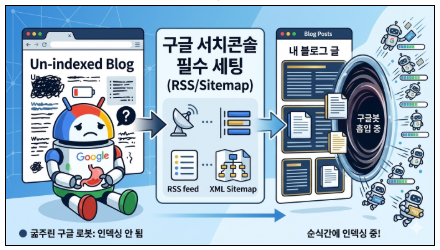
2. 구글 서치콘솔 초기 연동 및 소유권 확인
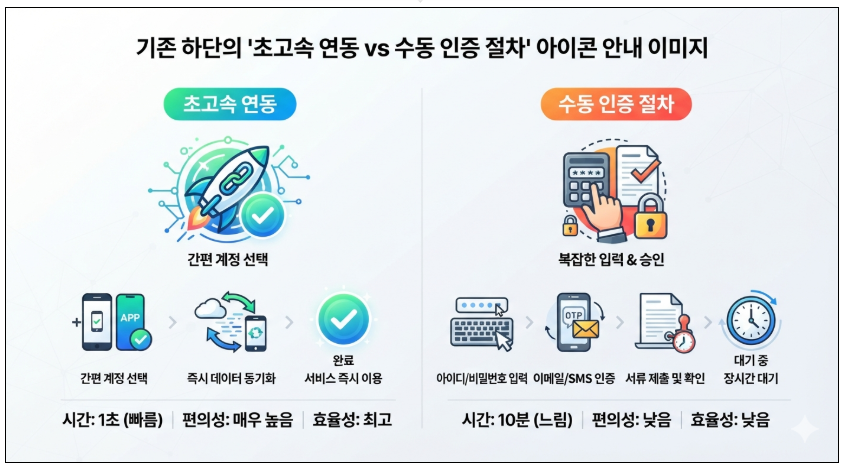
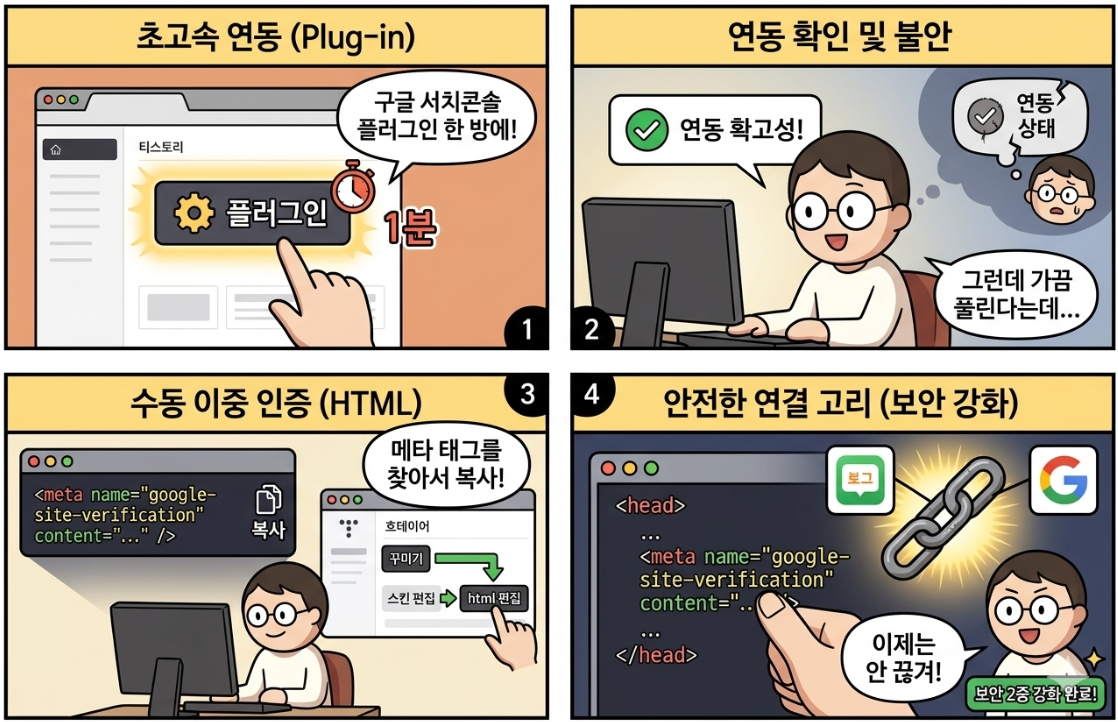
2-1. 티스토리 플러그인을 활용한 초고속 연동법
- 진입 경로: 티스토리 블로그 관리자 홈화면 좌측 메뉴에서 [플러그인]을 클릭합니다.
- 연동 단계: 수많은 플러그인 중 '구글 서치콘솔'을 찾아 선택한 뒤, [계정 연결하기] 버튼을 누릅니다. 구글 애드센스가 연동된 본인의 구글 계정으로 로그인한 뒤 권한을 허용하면 단 1분 만에 연동이 완료됩니다.
2-2. HTML 태그 속성 삽입을 통한 수동 이중 인증 (보안 강화)
- 태그 추출: 구글 서치콘솔 속성 설정 페이지에서 'HTML 태그' 인증 방식을 선택하고 고유의 <meta name="google-site-verification" content="..." /> 코드를 복사합니다.
- 소스 이식: 티스토리 관리자 메뉴의 [꾸미기] ➡️ [스킨 편집] ➡️ [html 편집]으로 이동한 뒤, 반드시 <head> 태그 바로 아래에 복사한 코드를 붙여넣고 저장합니다. 이 작업이 완료되면 구글 봇이 내 블로그를 절대 놓치지 않는 견고한 연결 고리가 형성됩니다.
3. 구글 봇의 길잡이: RSS 및 사이트맵(Sitemap) 최적화 등록
3-1. RSS 피드 주소 등록을 통한 실시간 신규 글 알림
1. 등록 방법:
구글 서치콘솔 좌측 메뉴에서 [Sitemaps] 섹션으로 이동합니다. '새 사이트맵 추가' 입력창에 본인의 블로그 주소 뒤에 rss를 소문자로 입력(ex. 내주소/rss)한 뒤 [제출]을 누릅니다.
2. 주의 사항:
티스토리 자체 설정에서 RSS 제공 개수가 기본 '5개'로 되어 있다면, [설정] ➡️ [블로그] ➡️ [RSS 전체 공개 및 개수를 50개]로 반드시 상향 수정해야 과거 비공개였다가 풀린 글들까지 구글 봇이 한 번에 긁어갈 수 있습니다.
3-2. 사이트맵(sitemap.xml) 제출을 통한 전체 블로그 아키텍처 제공
1. 등록 방법:
RSS 등록과 마찬가지로 서치콘솔 [Sitemaps] 입력창에 sitemap.xml을 정확히 입력하고 [제출]을 클릭합니다.
2. 상태 확인:
제출 후 상태 메시지가 초록색으로 [성공]이라고 뜨는지 반드시 확인해야 합니다. 만약 '가져올 수 없음'이 뜬다면 주소 오타이거나 티스토리 서버의 일시적 지연이므로 수 시간 뒤 재시도를 해야 합니다.
4. 서치콘솔 필수 등록 체크리스트
| RSS 등록 | 사이트주소/rss | 신규 포스팅 발생 시 실시간 크롤링 유도 | [ ] |
| Sitemap 등록 | 사이트주소/sitemap.xml | 블로그 전체 글의 유기적 구조 및 링크 파악 | [ ] |
| 콘텐츠 개수 변경 | 관리자 홈 ➡️ 블로그 ➡️ 50개로 변경 | 과거 글 및 업데이트된 글의 누락 방지 | [ ] |
4-1. 구글 서치콘솔 등록 결과 및 진단표
1. 체크리스트 수행 결과 점검
| RSS 등록 | 사이트주소/rss | [ ] | 신규 포스팅 발행 시 실시간 크롤링 유도 (초기 인덱싱 속도 향상) |
| Sitemap 등록 | 사이트주소/sitemap.xml | [ ] | 블로그 전체 글의 유기적 구조 및 링크 파악 (누락 없는 수집) |
| 콘텐츠 개수 변경 | 관리자 홈 ➡️ 블로그 ➡️ 50개로 변경 | [ ] | 과거 글 및 업데이트된 글의 누락 방지 (피드 내 데이터 확보) |
2. 항목별 종합 진단 및 트러블슈팅 가이드
★ RSS 등록 진단
1. 진단 기준:
글을 썼을 때 구글에 노출되는 속도가 너무 느리다면 RSS가 정상 등록되지 않았거나 갱신 오류일 확률이 높습니다.
2. 조치 조언:
반드시 서치콘솔 내부 입력창에 정확히 영어 소문자로 /rss를 입력 후 제출하세요.
★ Sitemap(사이트맵) 등록 진단
1. 진단 기준:
사이트맵은 블로그의 전체 카테고리와 글 구조를 일목요연하게 정리한 공식 문서입니다. 제출 후 상태 메시지가 초록색으로 [성공]으로 뜨는지 반드시 확인해야 합니다.
2. 오류 해결:
만약 상태에 '가져올 수 없음'이 뜬다면 주소 오타이거나 티스토리 서버의 일시적 지연일 수 있습니다. 이 경우 주소를 다시 확인하고 수 시간 뒤 재시도해야 합니다.
★ 콘텐츠 개수 변경 진단
1. 진단 기준:
블로그 관리자 홈에서 기본 공개 글 수가 너무 적게(예: 10개) 설정되어 있으면 구글 봇이 과거 글의 업데이트 사항을 긁어가지 못하고 누락할 수 있습니다.
2. 조치 조언:
발행 글 누락을 예방하기 위해 관리자 화면에서 반드시 50개로 상향 변경해 두어야 안전합니다.
4-2. 최종 진단 점수 및 행동 지침
🟩 3개 항목 모두 완료 (성공)
- 진단 결과: 블로그 테크니컬 SEO의 기본 뼈대가 완벽히 구축되었습니다. 구글 로봇이 상시로 블로그를 방문해 글을 수집할 준비가 끝났습니다.
- Next Step: 이제부터는 양질의 콘텐츠 생산과 키워드 최적화에 집중하시면 됩니다.
🟨 1~2개 항목만 완료 또는 '가져올 수 없음' 지속
- 진단 결과: 반쪽짜리 아키텍처 상태입니다. 특정 글이 검색에서 누락되거나 색인 반영이 지연되는 현상이 발생할 수 있습니다.
- Next Step: '가져올 수 없음' 오류가 뜨는 항목의 주소를 재확인하고, 티스토리 서버 안정화 시점에 맞춰 다시 제출을 완료해 주세요.
🟥 0개 항목 완료
- 진단 결과: 구글 검색 노출이 사실상 불가능하거나 매우 제한적인 위험 상태입니다.
- Next Step: 위 체크리스트 순서대로 오늘 바로 서치콘솔 등록 작업을 진행하시는 것을 강력히 권장합니다.
5. 구글 봇 흡입력을 154% 올리는 URL 및 수집 요청 전략
5-1. 색인 누락(발견됨 - 현재 색인이 생성되지 않음) 해결을 위한 주소 최적화
- 수동 색인 가속화: 구글 서치콘솔 상단의 돋보기 모양 검색창(URL 검사)에 색인이 누락된 해당 글의 전체 주소를 입력합니다. 데이터 조회 후 우측 중단에 있는 [색인 생성 요청]을 클릭하면 대기열의 최상단으로 내 글이 배치됩니다.
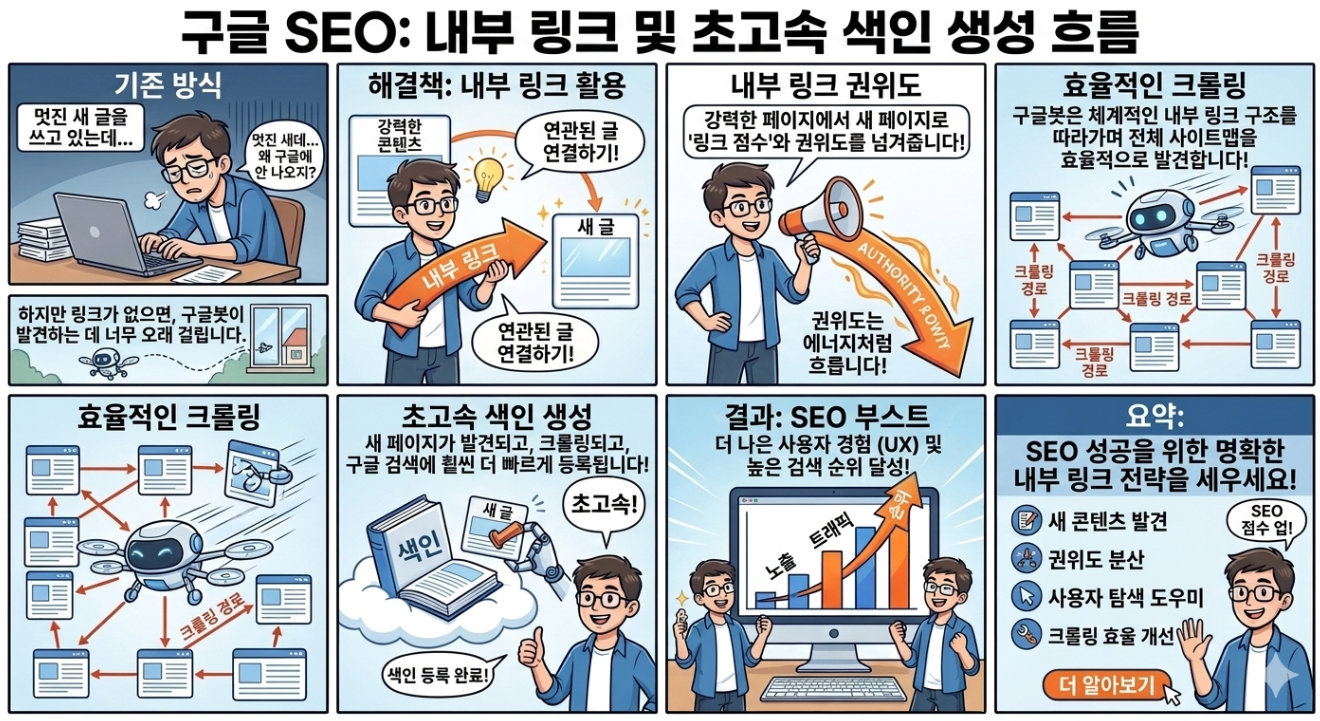
- 내부 링크 스위칭: 본 가이드 하단에 설계된 것처럼, 구글 봇이 이미 매일 드나드는 '유입량이 높은 기존 인기 글'의 본문 중간이나 하단에 색인이 필요한 신규 글의 링크를 매력적인 텍스트와 함께 걸어두세요. 로봇은 웹 서핑을 하듯 이 링크의 징검다리를 타고 넘어가 강제로 색인을 생성하게 됩니다.
5-2. 모바일 사용성 및 코어 웹 바이탈(Core Web Vitals) 관리
- 이미지 최적화: 티스토리에 고용량 GPU 이미지나 표 그래프를 넣을 때는 반드시 가로 크기를 최적화하고 용량을 압축(WebP 양식 권장)하여 업로드하세요. 로딩 속도가 3초를 넘어가면 구글 봇은 해당 페이지의 품질 점수를 대폭 깎아버립니다.
- 텍스트 레이아웃 지키기: 모바일 화면에서 표가 옆으로 깨지거나 글자가 너무 작아 가독성이 떨어지지 않는지, 구글 서치콘솔의 [모바일 사용성] 대시보드를 매주 체크하여 오류를 제로(0)로 유지해야 합니다.
5-3. 구글 봇 수집 및 색인 최적화 전략 비교
| 주요 목적 | 발견됨 미생성 상태 해결 | 신규 글 색인 강제 생성 | 로딩 속도 향상 및 품질 유지 | 모바일 가독성 및 사용성 확보 |
| 대상/위치 | 구글 서치콘솔 검색창 | 기존 인기 글의 본문 | 고용량 이미지, 표, 그래프 | 모바일 화면 전체 (표, 글자) |
| 핵심 행동 | URL 검사 후 [색인 생성 요청] 클릭 | 신규 글 링크를 매력적인 텍스트와 삽입 | 가로 크기 최적화 및 용량 압축 (WebP) | [모바일 사용성] 대시보드 매주 체크 |
| 핵심 효과 | 대기열 최상단 배정 | 로봇이 링크를 타고 넘어가 색인 생성 | 3초 이내 로딩으로 품질 점수 유지 | 깨짐 및 가독성 저하 오류 제로(0)화 |
5-4. 코어 웹 바이탈(Core Web Vitals) 핵심 지표 3가지 비교표
코어 웹 바이탈(Core Web Vitals)은 구글이 실제 웹사이트 방문자의 사용자 경험(UX)을 측정하기 위해 공식적으로 정의한 3가지 핵심 성능 지표입니다. 페이지가 얼마나 빨리 뜨는지, 사용자의 조작에 얼마나 기민하게 반응하는지, 화면 레이아웃이 안정적인지를 수치화하여 구글 검색 순위(SEO)의 절대적인 기준으로 활용합니다
| Largest Contentful Paint (LCP) |
로딩 성능 (Loading) |
페이지를 열었을 때 가장 큰 메인 콘텐츠(배너 이미지, 제목 등)가 화면에 완전히 나타나는 시간입니다. | 2.5초 이하 | 차세대 이미지 포맷(WebP) 사용, 무거운 이미지 용량 압축, 서버 응답 시간 단축 |
| Interaction to Next Paint (INP) |
상호작용 응답성 (Interactivity) |
사용자가 링크를 클릭하거나 버튼을 터치했을 때, 웹페이지가 다음 화면을 그려내기까지 걸리는 반응 속도입니다. (기존 FID 지표를 대체) | 200ms(0.2초) 이하 | 자바스크립트(JavaScript) 코드 축소 및 분할, 불필요한 스크립트 실행 지연 |
| Cumulative Layout Shift (CLS) |
시각적 안정성 (Visual Stability) |
페이지 로딩 중에 이미지가 늦게 뜨면서 텍스트나 버튼이 갑자기 위아래로 덜컥거리며 움직이는 현상(오클릭 유도)을 측정합니다. | 0.1 이하 | 이미지 및 광고 배너에 미리 고정된 가로·세로 크기(Width/Height) 지정하기 |
5-5. 점수 확인 방법
내 사이트의 코어 웹 바이탈 점수는 구글에서 무료로 제공하는 공식 분석 도구인 구글 페이지스피드 인사이트(PageSpeed Insights) 나 구글 서치콘솔(Search Console)의 [코어 웹 바이탈 보고서] 탭에서 누구나 직접 측정해 볼 수 있습니다. [1, 2]
현재 운영 중이신 웹사이트(블로그 등)에서 LCP, INP, CLS 중 특히 점수가 낮게 나와 고민이신 지표가 있나요? 특정 지표를 집중적으로 해결할 수 있는 최적화 가이드를 안내해 드릴 수 있습니다.
6. 결론 및 요약 (Conclusion)
구글 서치콘솔 최적화 세팅은 단순히 기술적인 설정을 넘어, 내 블로그라는 매장에 구글이라는 거대한 손님(로봇)이 편안하게 들어와 물건을 구경할 수 있도록 문을 활짝 열어두는 인프라 공사입니다. 정확한 소유권 인증, RSS 및 사이트맵의 올바른 제출, 그리고 영리한 내부 링크 배치 전략이 결합할 때 비로소 구글 봇의 흡입력은 평소 대비 154% 이상 폭발적으로 상승하게 됩니다.
초기 세팅의 번거로움을 이겨내고 이 완벽한 가이드라인을 블로그에 이식하는 순간, 여러분이 발행하는 고단가 테크 글과 AI 정보들은 구글 검색 창 최상단에 가장 빠르게 꽂히는 강력한 수익형 파이프라인으로 재탄생할 것입니다.
[함께 보면 도움되는 글 ] 바로가기
★ 기업 내부 데이터 보안을 위한 RAG 시스템 구축 기술 및 예산
★ H100 B200 GPU 서버 대여 비용 비교 및 국내외 클라우드사 추천
[같이 보면 좋은 글 ] 바로가기
★ 연봉 앞자리가 바뀌는 AI 엔지니어 필수 스펙: 파이썬 기반 프라이빗 RAG 아키텍처 끝내기
★ 구글 상위 노출을 위한 테크니컬 SEO 및 코어 웹 바이탈 최적화 가이드 (2026 최신)
[수익화가 잘 되는 글] 바로가기
★ [GA4 활용1] 구글 애널리틱스 실시간 보고서로 티스토리 인기 글 분석하기
★ 구글 애널리틱스(GA4) 설정 및 서치콘솔 연동 방법 초보자 가이드
'Techinity 미래 > 디지탈 노마드' 카테고리의 다른 글
| 토렌트 사용 시 내 IP 주소가 실시간 노출되는 이유와 추적 방지 VPN 비교 (0) | 2026.08.04 |
|---|---|
| 기술에 종속되지 않는 상위 1% 플랫폼 빌더의 조건: 인간의 결핍을 비즈니스로 변환하는 지식 창업 포트폴리오 (0) | 2026.08.02 |
| [캔바5] 디자인 비용 0원: 소상공인을 위한 캔바 인스타그램 공구·이벤트 피드 템플릿 공식 (0) | 2026.08.01 |
| AI 시대의 초인을 위한 프리미엄 블로그 수익화 솔루션 가이드 (1) | 2026.07.31 |
| [구글블로그6] 구글 블로그 에디터 완전 정복: 상위 노출을 돕는 기능 활용법 (0) | 2026.07.31 |


